FAST PING  SERVICE FAST PING SERVICE
SERVICE FAST PING SERVICE Авто
Русский
English
Українська
Қазақша
Беларуская
Polski
ქართული
हिन्दी
Español


FAST PING SERVICE
SERVICE FAST PING SERVICE 
 Для корректной работы приложения требуется наличие среды
выполнения. Это стандартный набор компонентов операционной
системы, у большинства пользователей он присутствует
по умолчанию. В случае его отсутствия, вы увидите
предупреждение: You must install .NET Desktop Runtime to run
this application. Нажмите Да, среда выполнения скачается
и установится автоматически. Если этого не произошло,
скачайте и установите среду выполнения вручную из
официального сайта Microsoft®: .NET Desktop Runtime 6.0
Для корректной работы приложения требуется наличие среды
выполнения. Это стандартный набор компонентов операционной
системы, у большинства пользователей он присутствует
по умолчанию. В случае его отсутствия, вы увидите
предупреждение: You must install .NET Desktop Runtime to run
this application. Нажмите Да, среда выполнения скачается
и установится автоматически. Если этого не произошло,
скачайте и установите среду выполнения вручную из
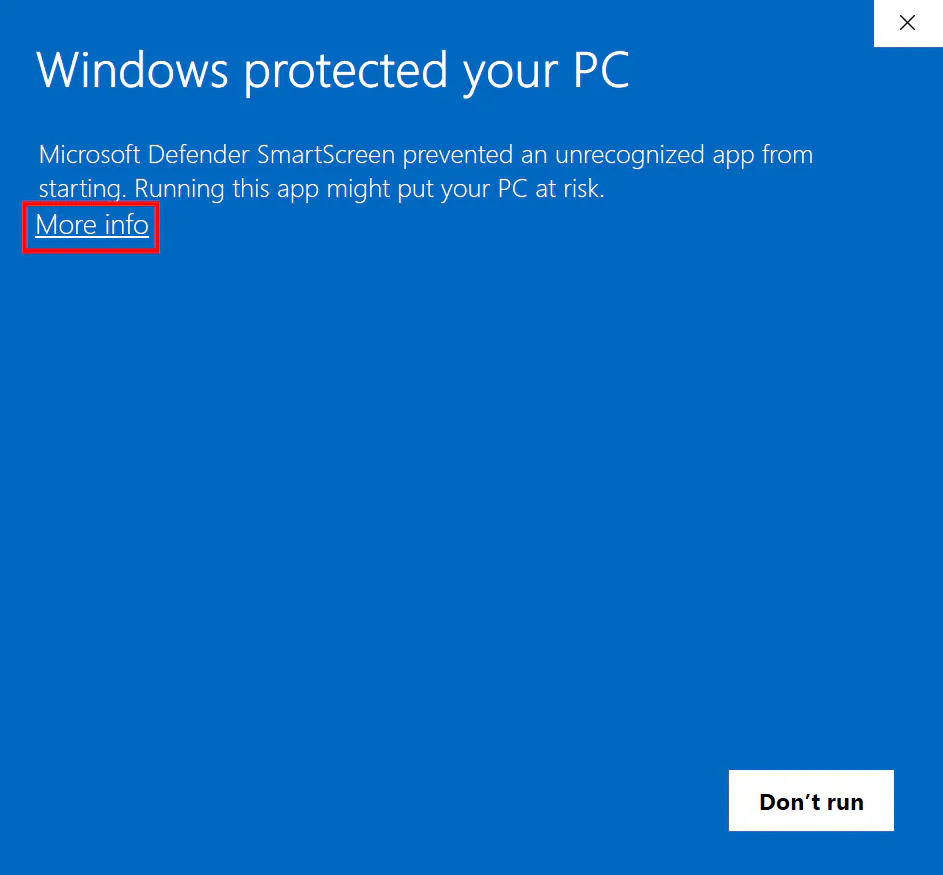
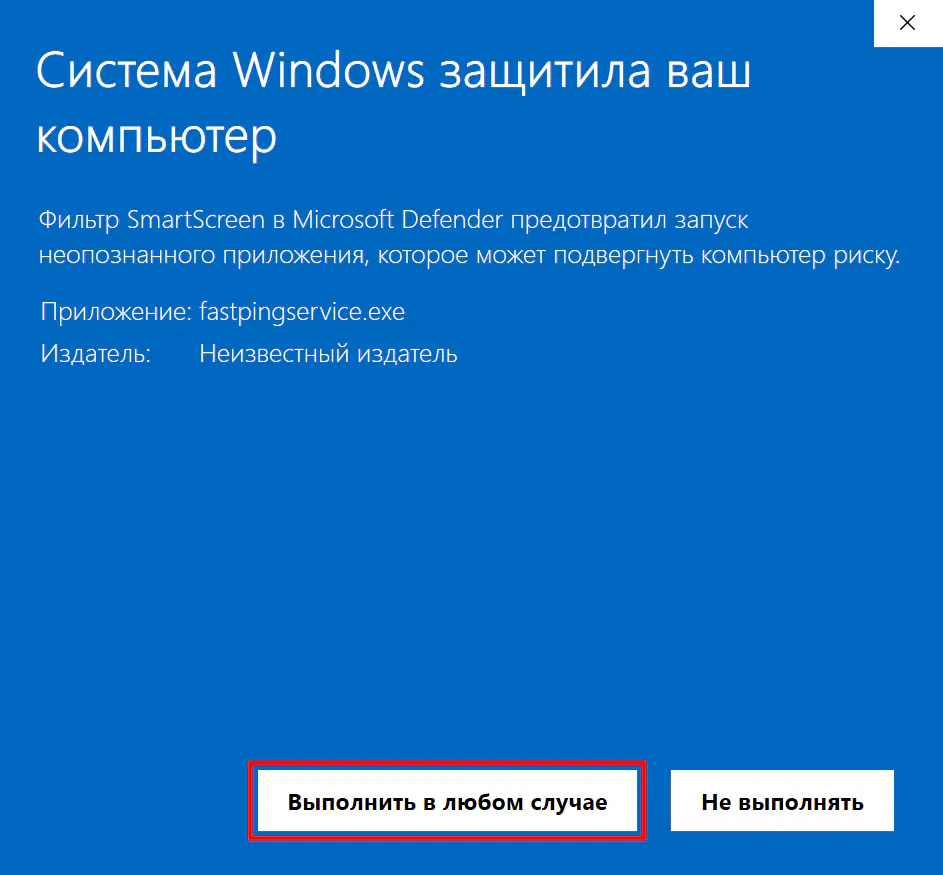
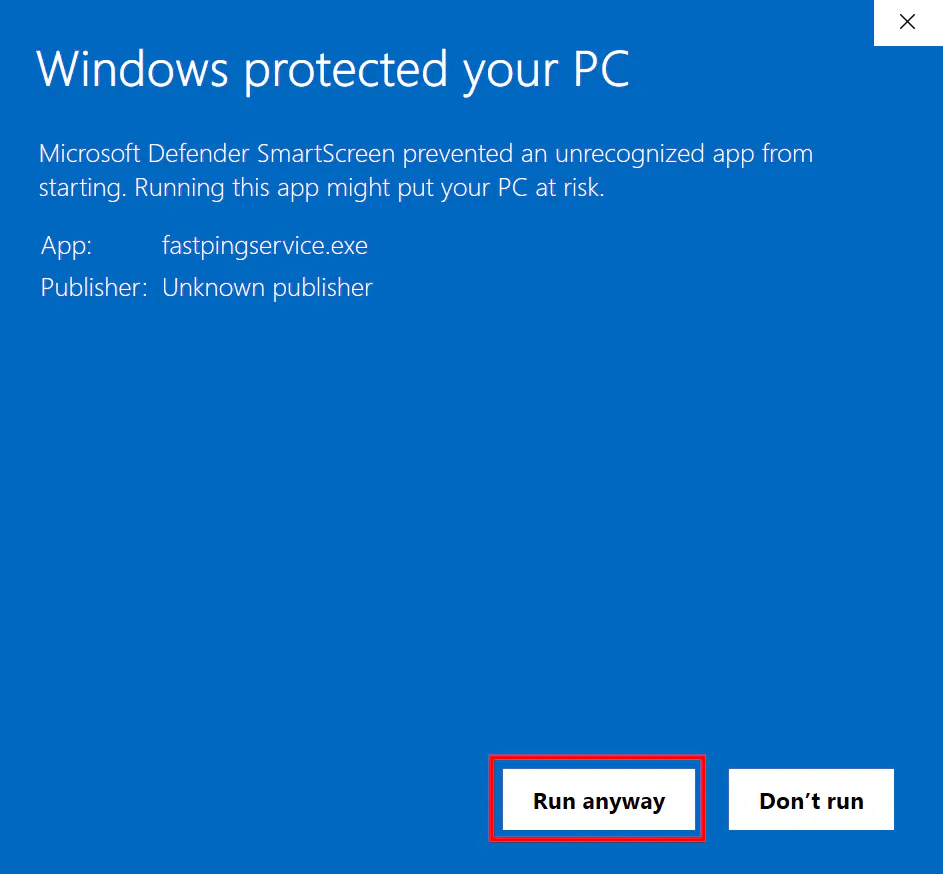
официального сайта Microsoft®: .NET Desktop Runtime 6.0 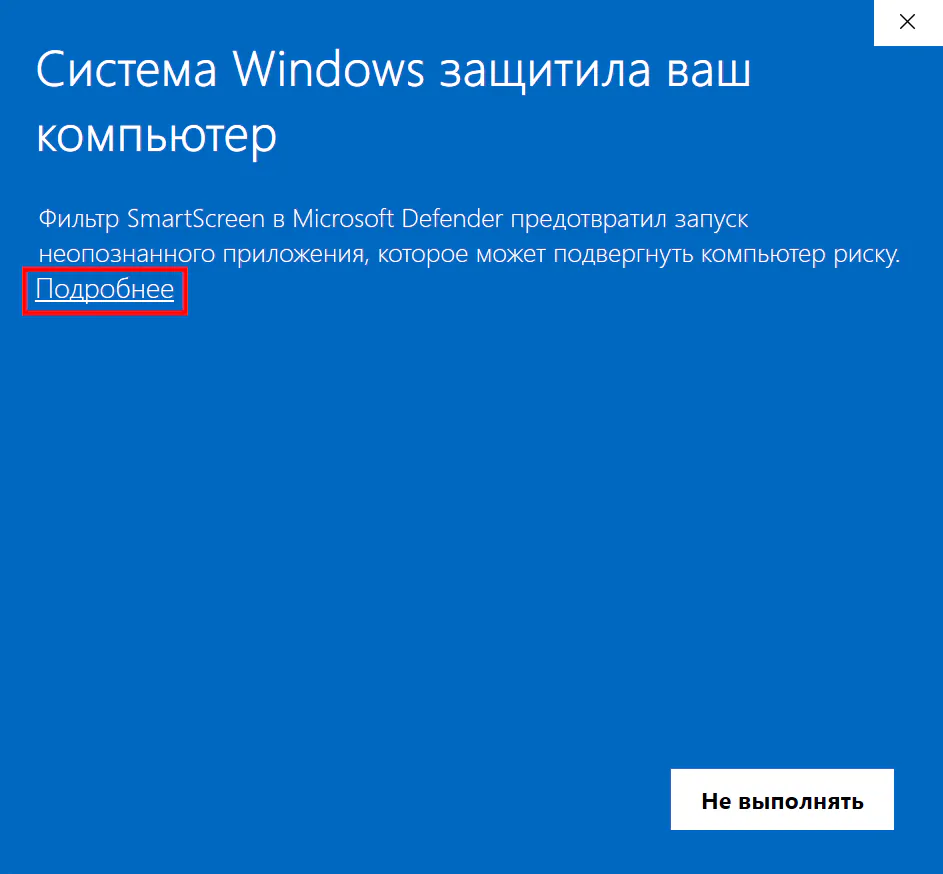


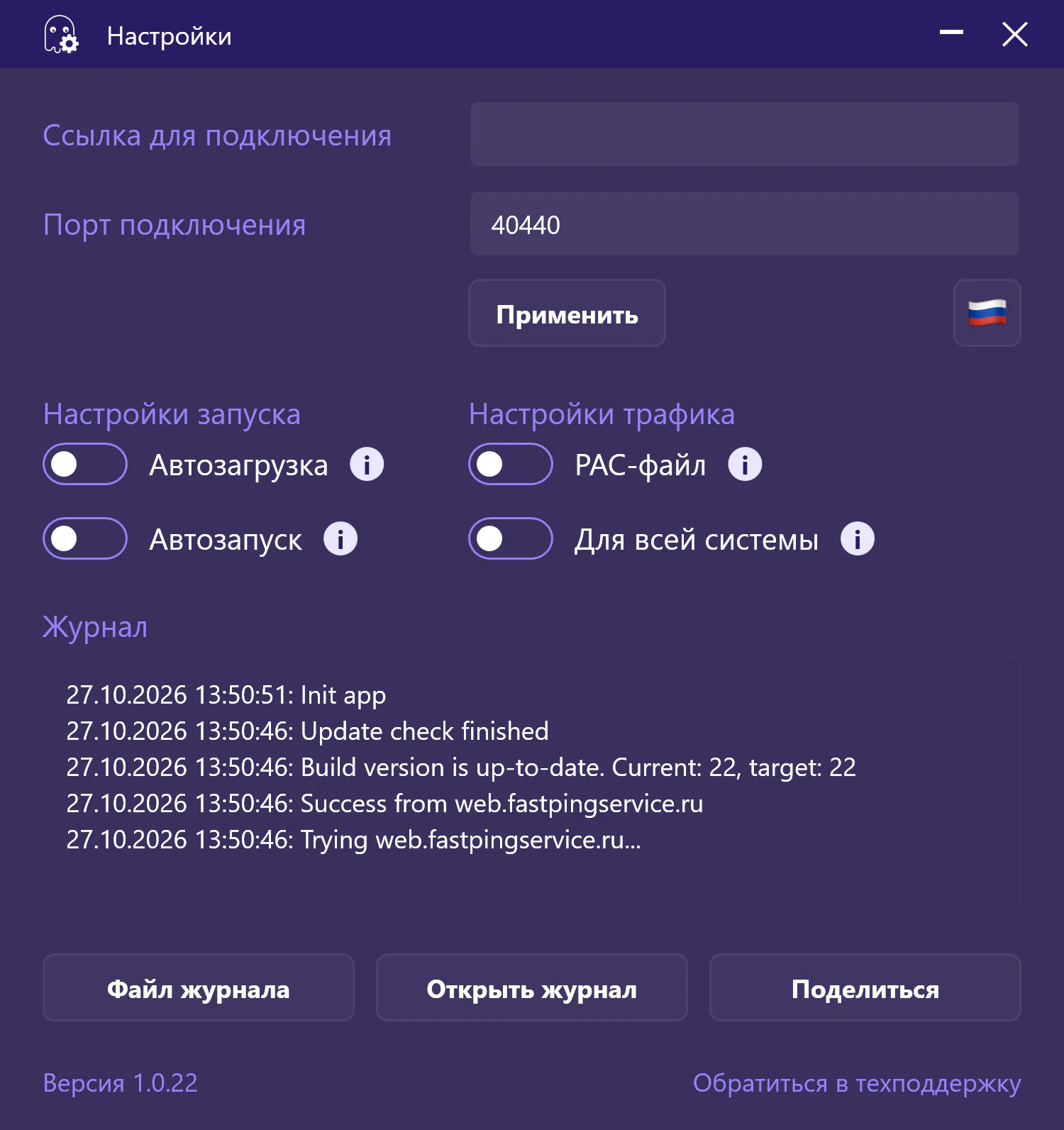
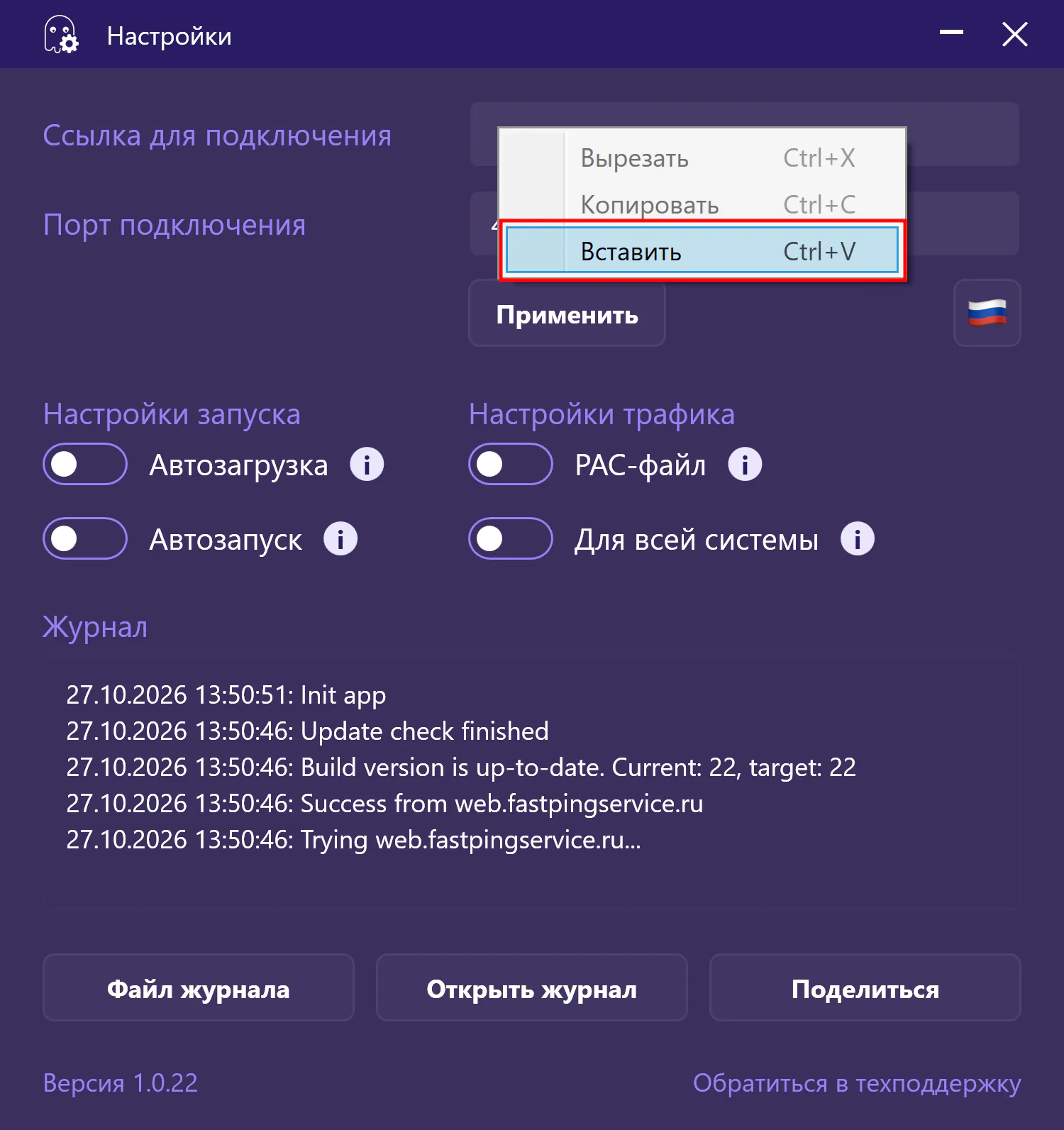
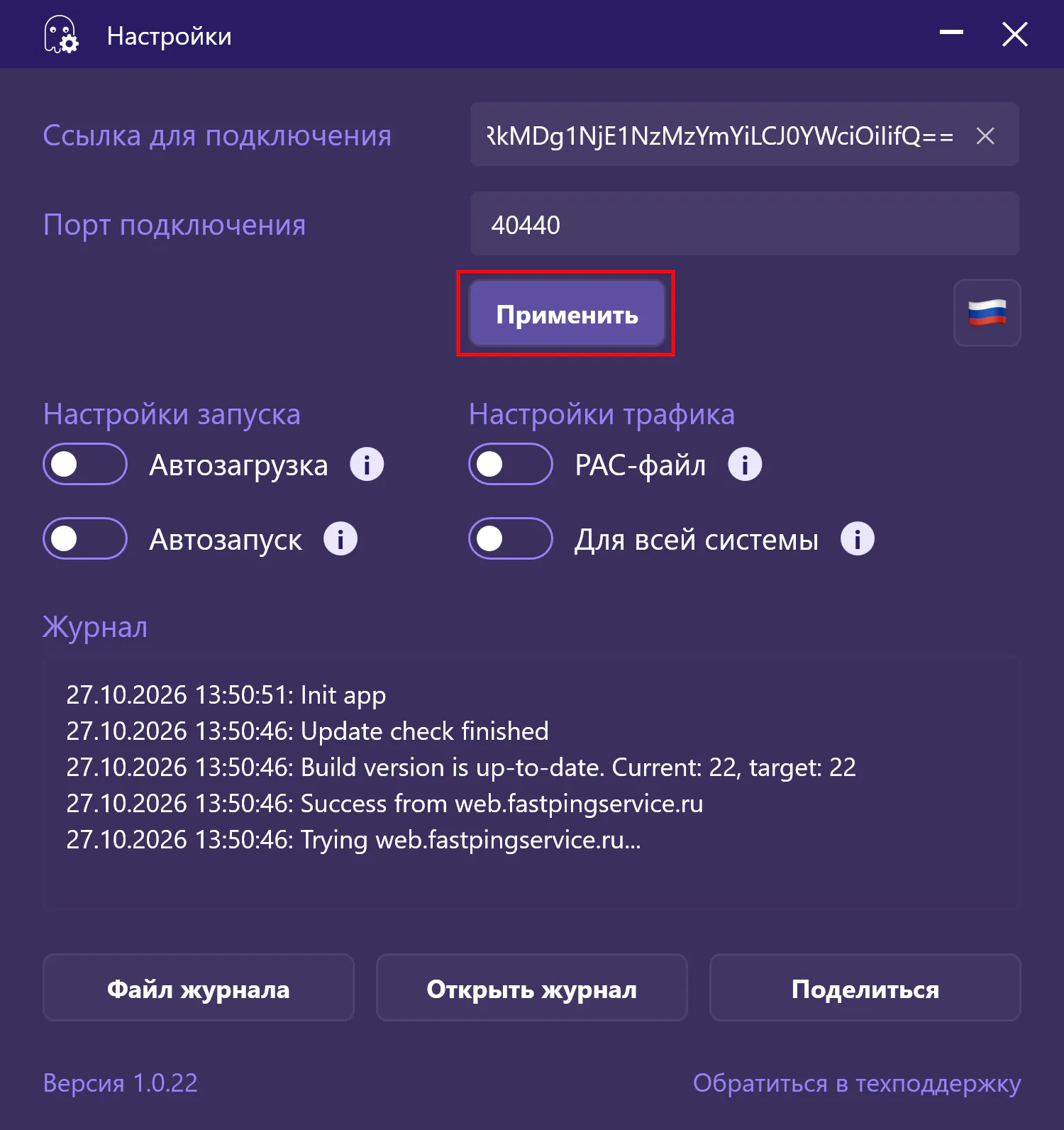
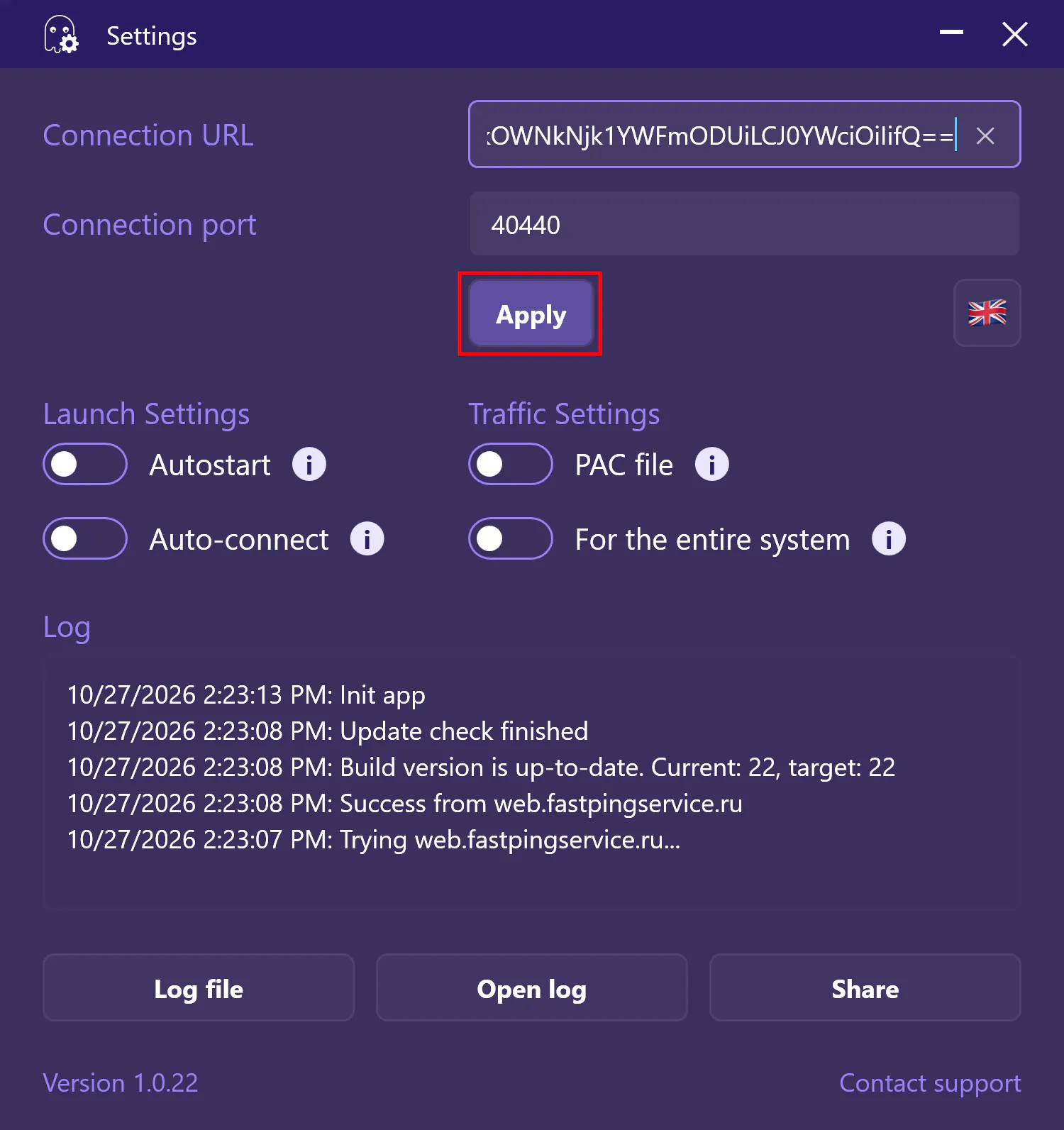
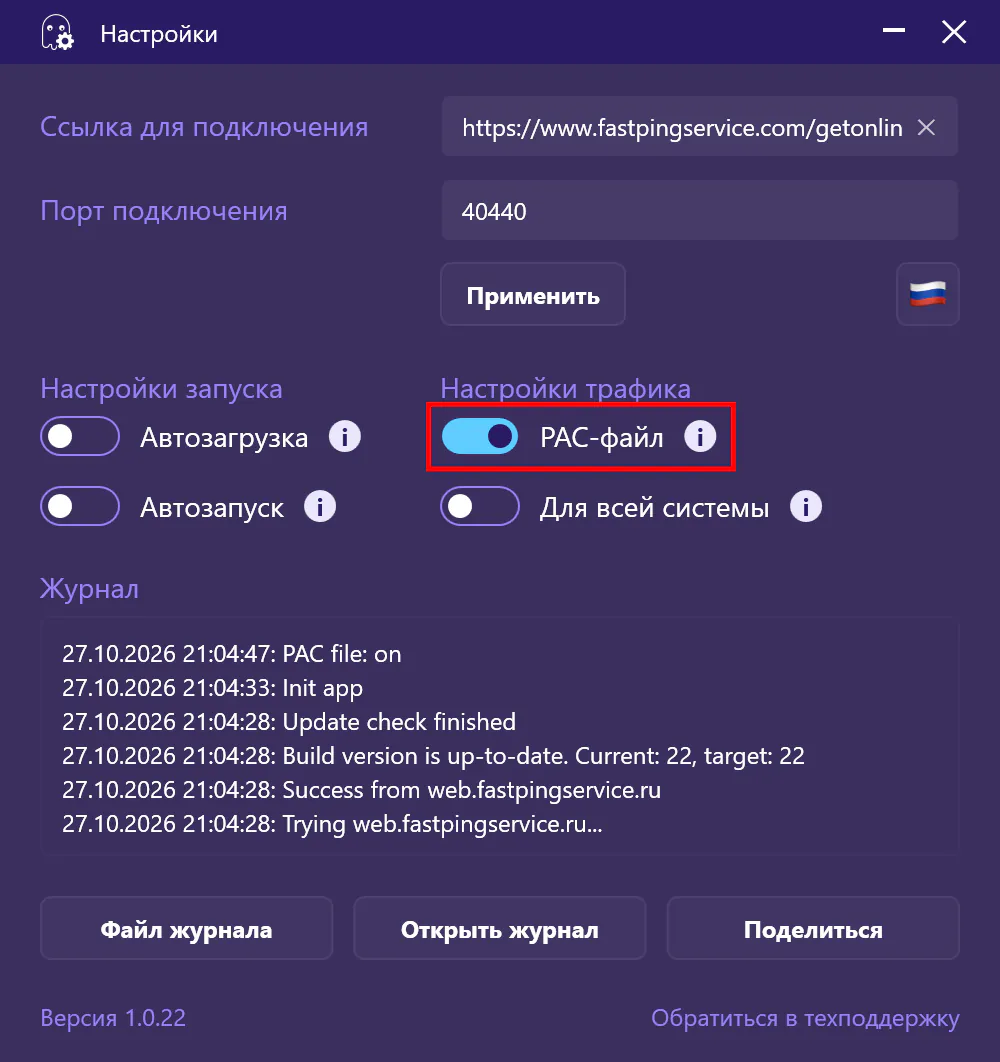
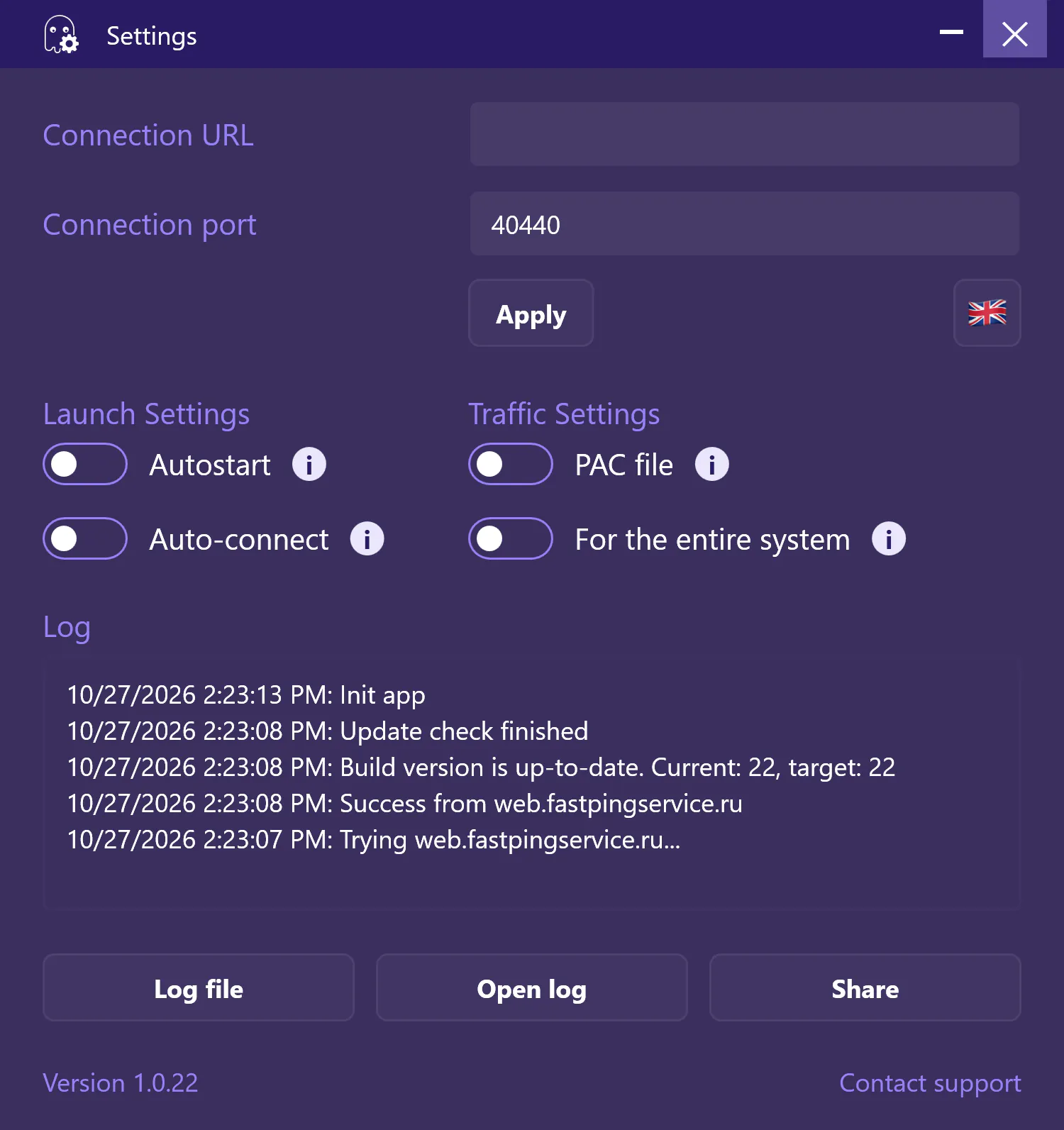 Оставьте значение 40440 в поле Порт
(установленное по умолчанию).
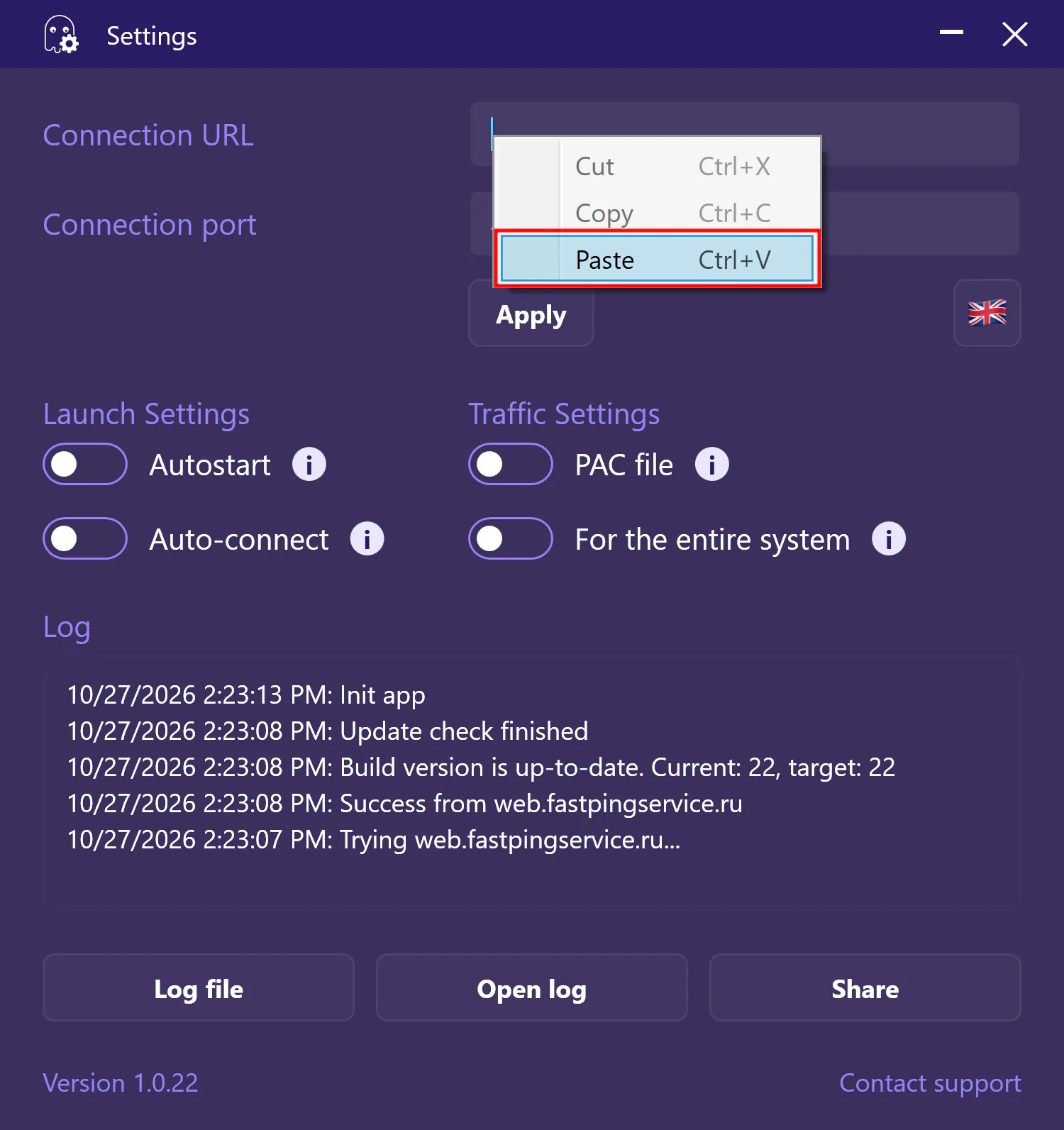
Оставьте значение 40440 в поле Порт
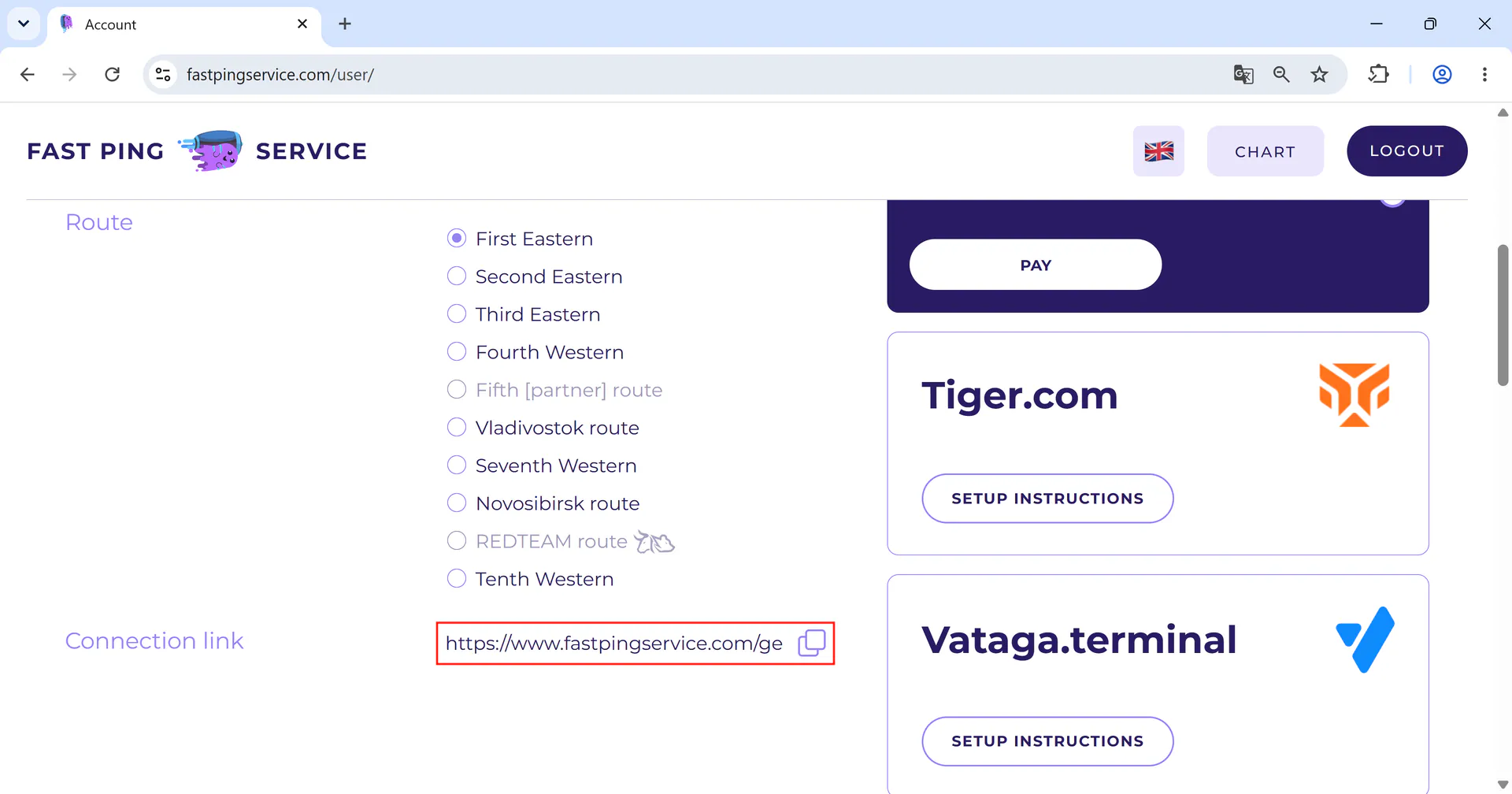
(установленное по умолчанию). 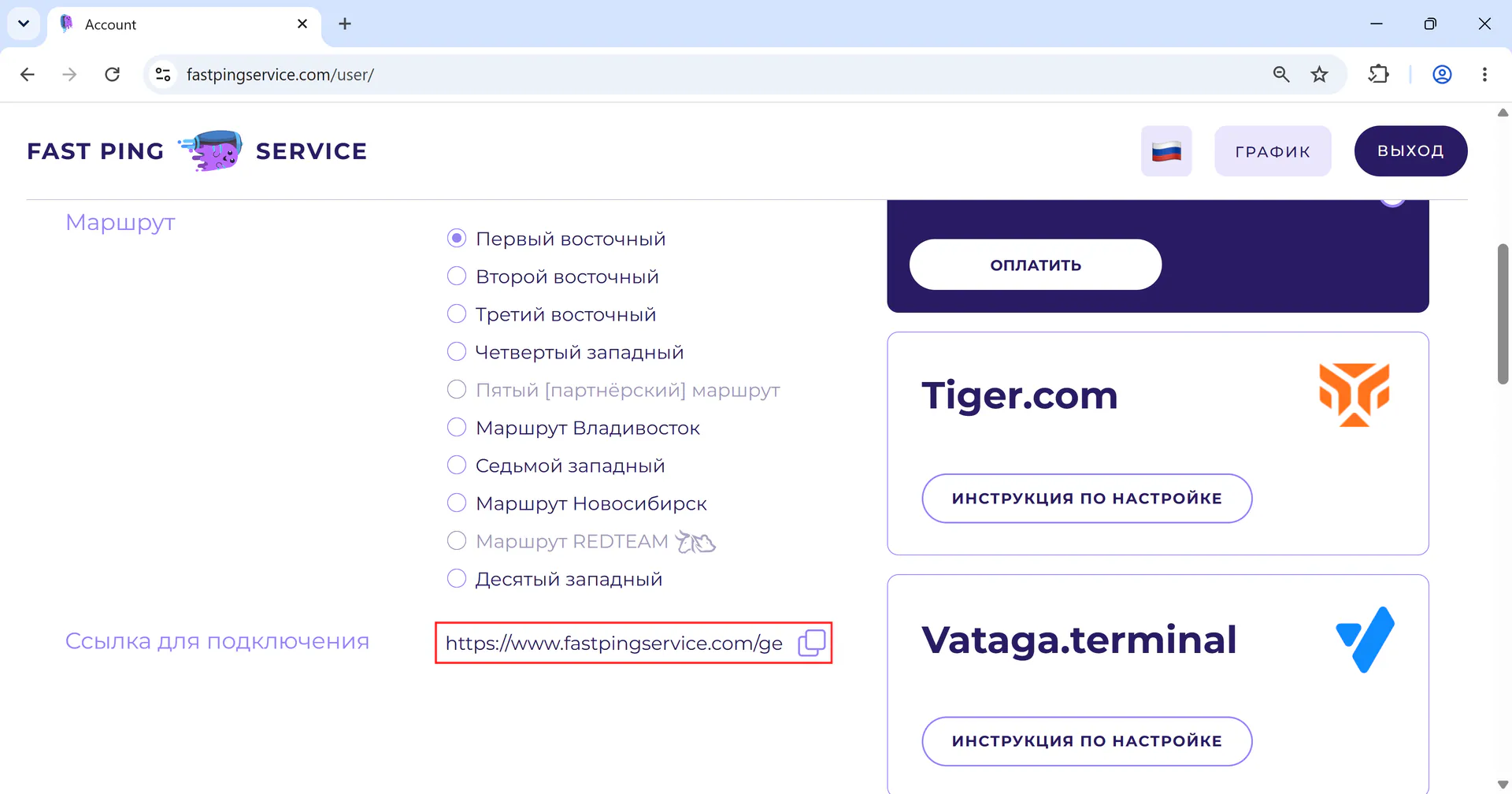

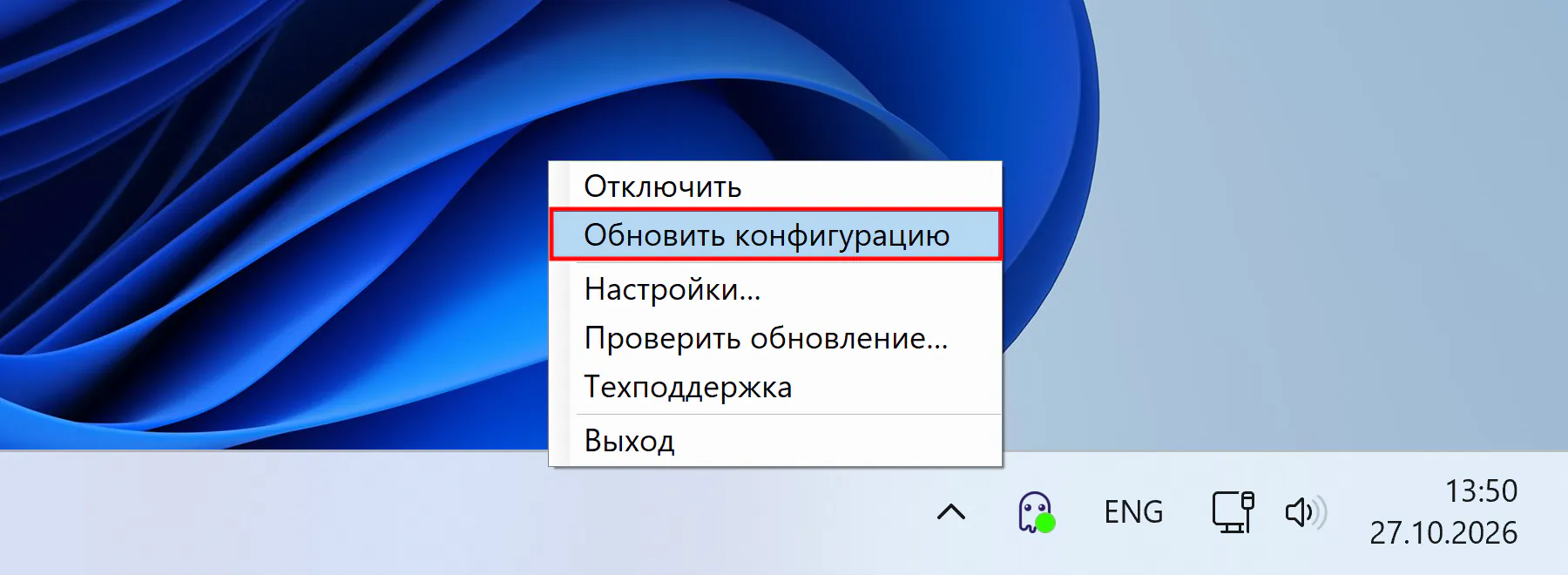
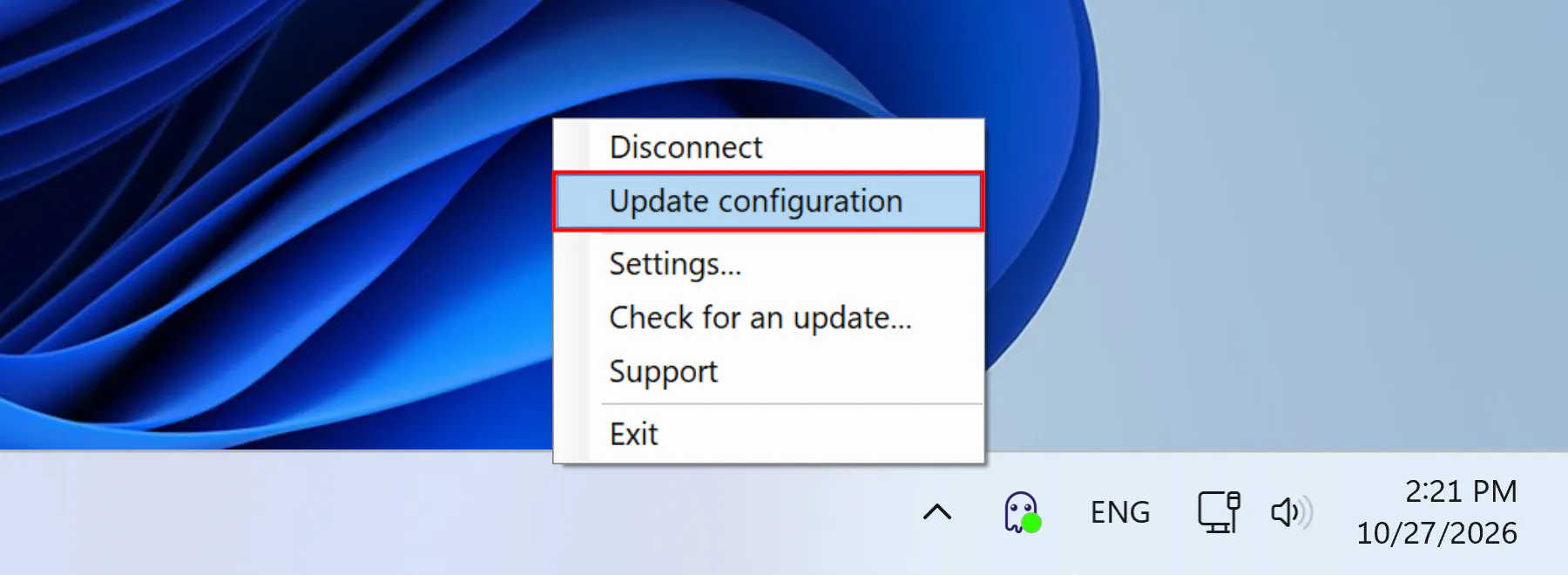
 Двойное нажатие левой кнопкой мыши по иконке приложения
в трее подключает к Сервису. Повторное двойное
нажатие — отключает от Сервиса.
Двойное нажатие левой кнопкой мыши по иконке приложения
в трее подключает к Сервису. Повторное двойное
нажатие — отключает от Сервиса. 





Войти в личный кабинет
Для входа или регистрации укажите почту
Мы пришлём одноразовый пароль для входа, он потребуется на следующем шаге
Мы отправили вам на почту одноразовый пароль (OTP)
Письмо с паролем отправлено на
Пятый [партнёрский] маршрут
Чтобы пользоваться Пятым [партнёрским] маршрутом, зарегистрируйтесь у любого из этих брокеров по нашей реферальной ссылке или укажите код fastpingservice в настройках брокера:
График
 Tiger.com
 Whitelist
 Vataga Crypto
 Colibri